

Mesa de anotación
Guía para quien lleva la mesa
Del pase de lista al último gol, paso a paso y con capturas. Pensada para usarla con el móvil en la mano.
Las personas cuyo correo está en la lista de la mesa (hasta 3) y los superadmin. Todo lo demás de la web es público y no necesita entrar.
Cada gol que apuntas se ve al instante en la web pública. Hazlo con calma y comprueba el portero.
Antes del partido
Lo que necesitas
- Un móvil o tablet con batería y datos o wifi.
- Una cuenta de Google cuyo correo esté dado de alta en la mesa.
- Abrir az91hq.es/lmhh/mesa en Safari o Chrome.
Paso 1 · Entrar
Iniciar sesión
- Abre az91hq.es/lmhh/mesa. Verás Mesa de anotación.
- Pulsa Entrar con Google y elige tu cuenta.
Si la pantalla dice «Sin acceso a la Mesa», tu correo todavía no está en la lista. Pulsa Cambiar de cuenta si tienes otra, o pide el alta al superadmin.
La sesión se queda guardada: no hace falta entrar en cada partido.

Paso 2 · Elegir partido
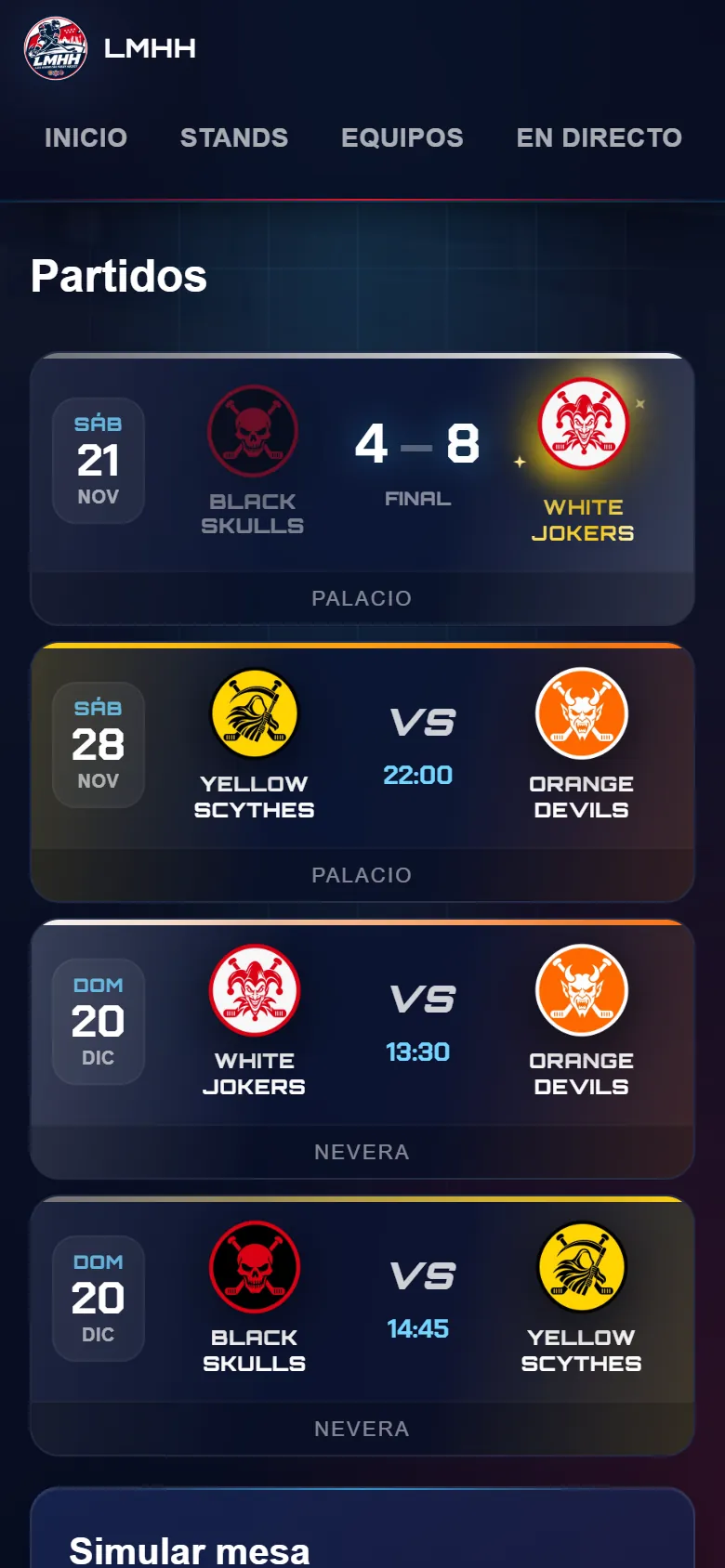
La lista de partidos
Al entrar aparecen todos los partidos de la liga, como en el calendario público. Toca el partido que vas a llevar.
- El que está en juego lleva la etiqueta roja EN DIRECTO.
- Los terminados enseñan el marcador final.
- Un partido de práctica lleva la etiqueta ámbar Simulacro (ver al final).
Paso 3 · Pase de lista
Quién juega hoy
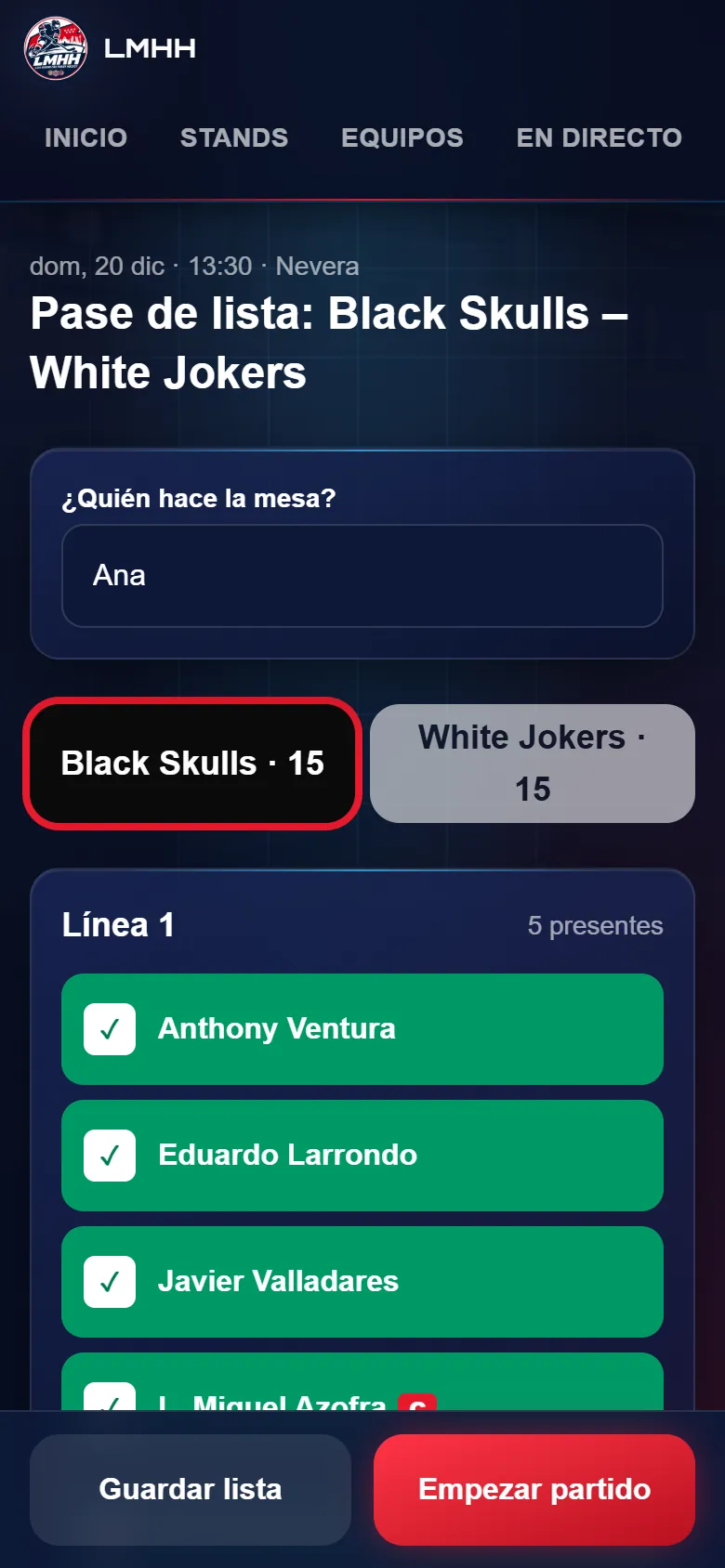
Un partido sin empezar abre el pase de lista. Hazlo antes de empezar: una vez empezado, solo el superadmin puede cambiar la lista.
- Escribe tu nombre en ¿Quién hace la mesa?. Es obligatorio para empezar.
- Arriba, los botones de los dos equipos con el número de presentes. Cambia de uno a otro.
- En cada Línea toca a cada jugador para marcarlo presente (se pone verde con ✓). Toca otra vez para desmarcarlo.
- Cuando termines, pulsa Guardar lista. Se guarda sin empezar el partido.
Suplentes
Si falta alguien, elige a quien le suple en + Suplente de otra línea…. El desplegable indica si no puede marcar: pasa con quien viene de una línea superior. Sí puede asistir. La ✕ lo quita.
Porteros
Marca los porteros que han venido. Debajo, elige quién defiende cada portería hasta mitad del 2º periodo. Si pones el mismo para las dos, no te dejará empezar.
Pase de lista · Invitados
Un jugador que no es de la plantilla
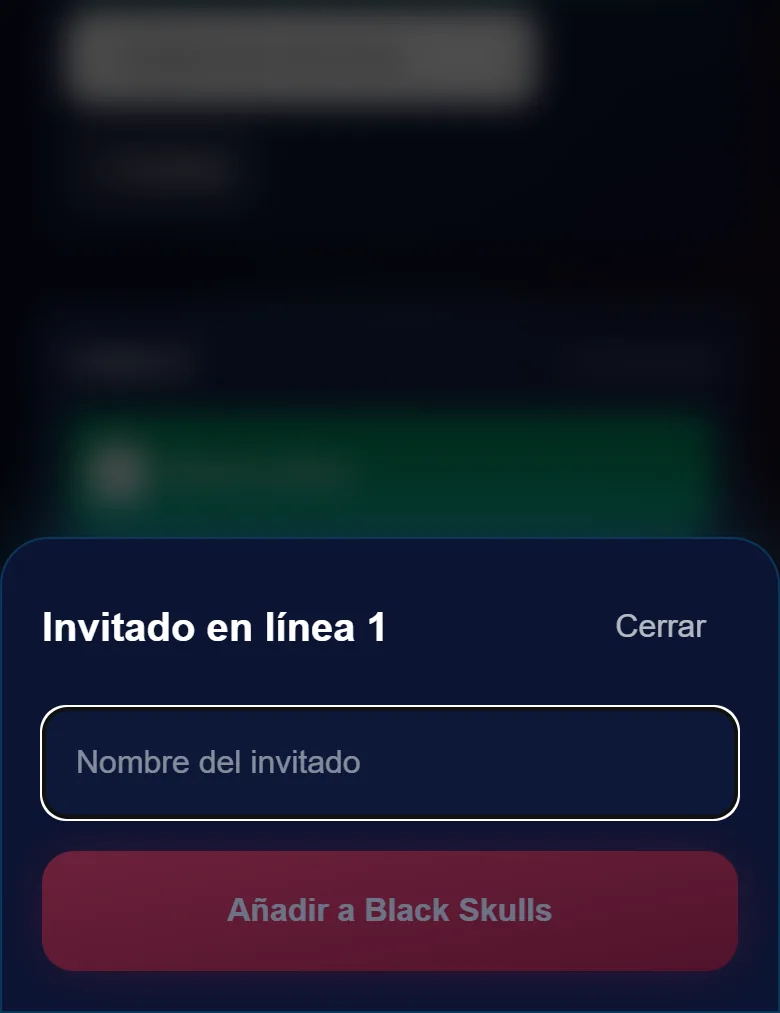
- En la línea donde jugará, pulsa + Invitado.
- Escribe su nombre.
- Pulsa Añadir a (equipo).
El invitado cuenta como presente, puede marcar y asistir, y sus puntos salen en las estadísticas con «(invitado)» detrás del nombre. Si vuelve a jugar en la liga de forma fija, pide al superadmin que lo dé de alta en la plantilla.
Paso 4 · Empezar
Empezar el partido
Cuando la lista y los porteros estén bien, pulsa Empezar partido, abajo a la derecha.
Aparece un resumen: los jugadores presentes de cada equipo y qué portero defiende cada portería. Si es correcto, pulsa de nuevo Empezar partido.
A mitad del 2º periodo los porteros se intercambian de portería. Eso se hace con un botón, más adelante.
Paso 5 · Durante el partido
La pantalla de la mesa
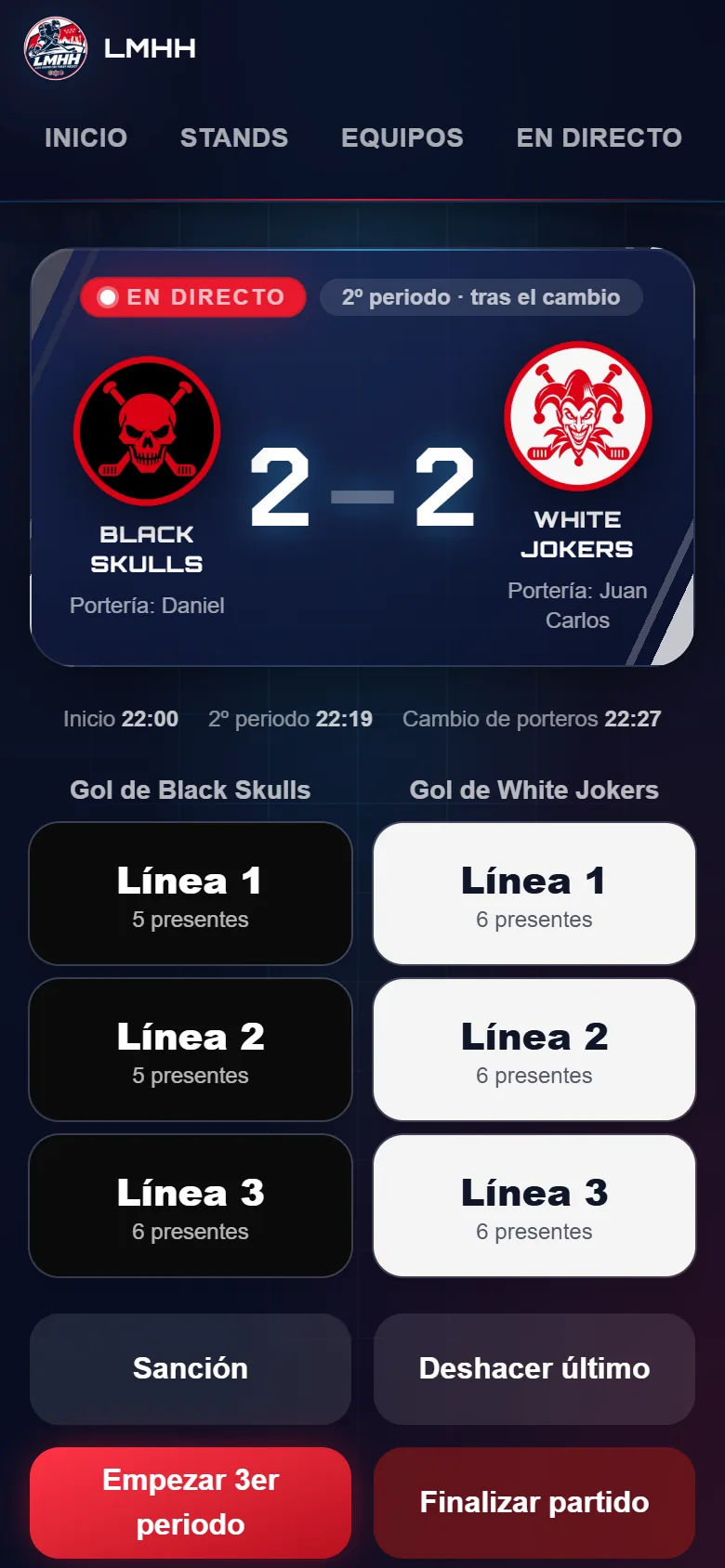
Arriba está el marcador y, bajo cada escudo, el portero que defiende. Debajo, todo lo que haces durante el partido.
- Gol de (equipo): tres botones, uno por línea, con los presentes de cada una. Toca la línea del jugador que ha marcado.
- Sanción: apunta una sanción.
- Deshacer último: borra la última jugada.
- El botón rojo cambia según el momento: Empezar 2º periodo, Cambio de porteros o Empezar 3er periodo.
- Finalizar partido: cierra el partido.
- Más abajo, la lista de Eventos con las últimas jugadas.
Bajo el marcador aparece una línea con las horas registradas: inicio, 2º periodo, cambio de porteros y 3er periodo. Se guardan solas al pulsar cada botón.
El marcador de la web pública y la pantalla En directo se actualizan al instante con cada cosa que apuntas.
Paso 6 · Apuntar un gol
Goleador, asistencia y portero
Un gol son tres toques y un botón. Hazlo en cuanto pare el juego.
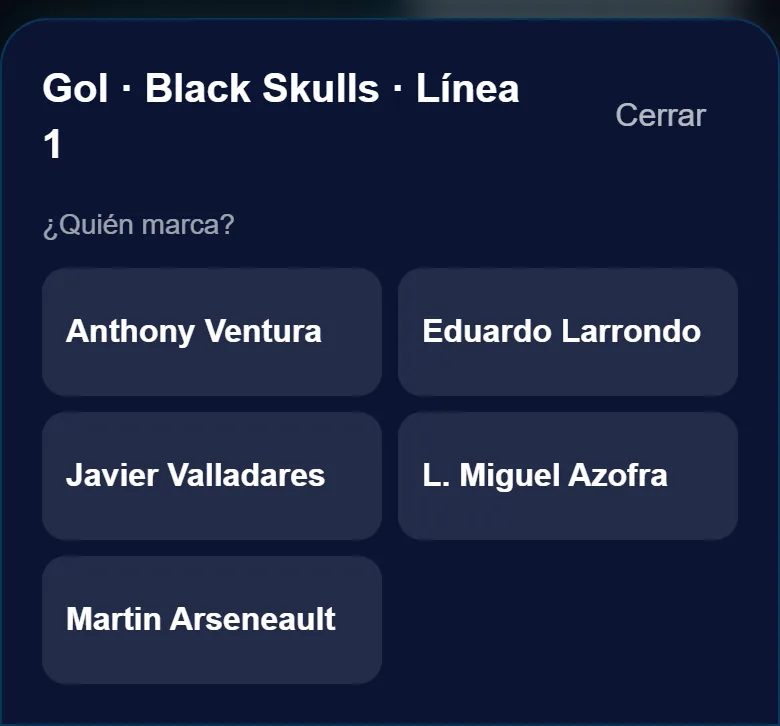
- Pulsa la línea del equipo que marca. Elige quién marca. Quien no puede marcar sale apagado con el aviso «No puede marcar».
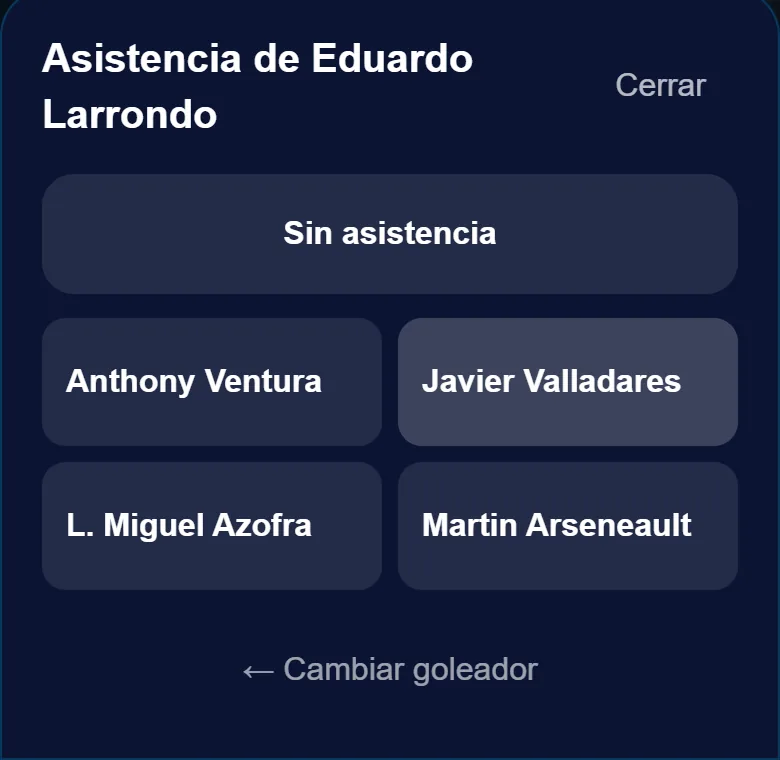
- Elige quién asistió, o Sin asistencia.
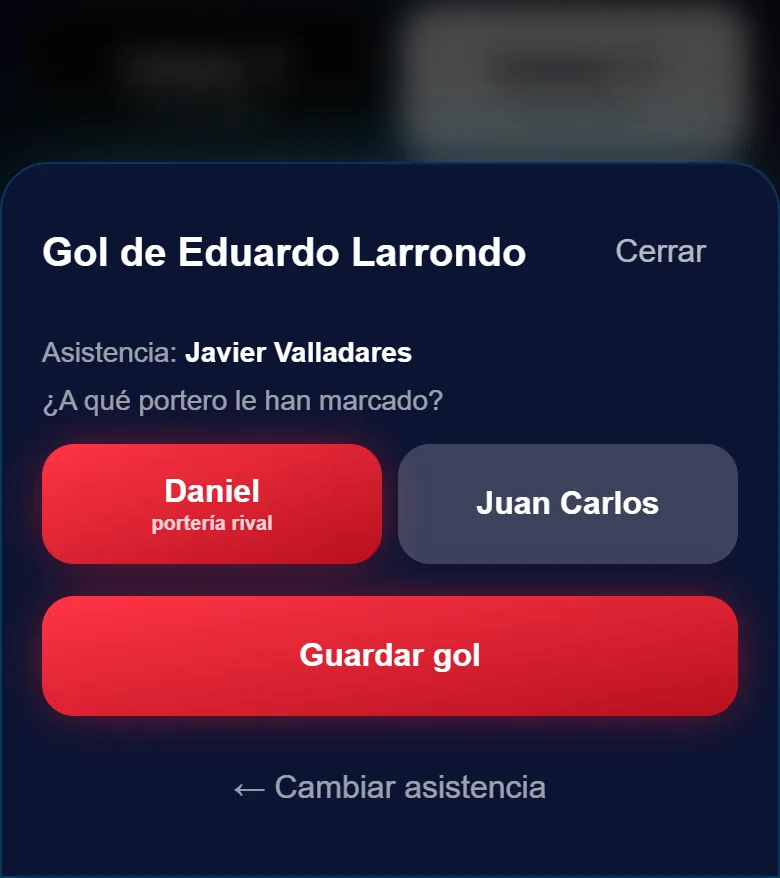
- Comprueba el portero. Ya viene marcado el que defiende la portería rival, el que recibe el gol. Cámbialo solo si no es el correcto.
- Pulsa Guardar gol. El marcador sube y el gol queda en la lista de eventos.
Si te equivocas de jugador, vuelve con ← Cambiar goleador o ← Cambiar asistencia antes de guardar.
Paso 7 · Sanciones
Apuntar una sanción
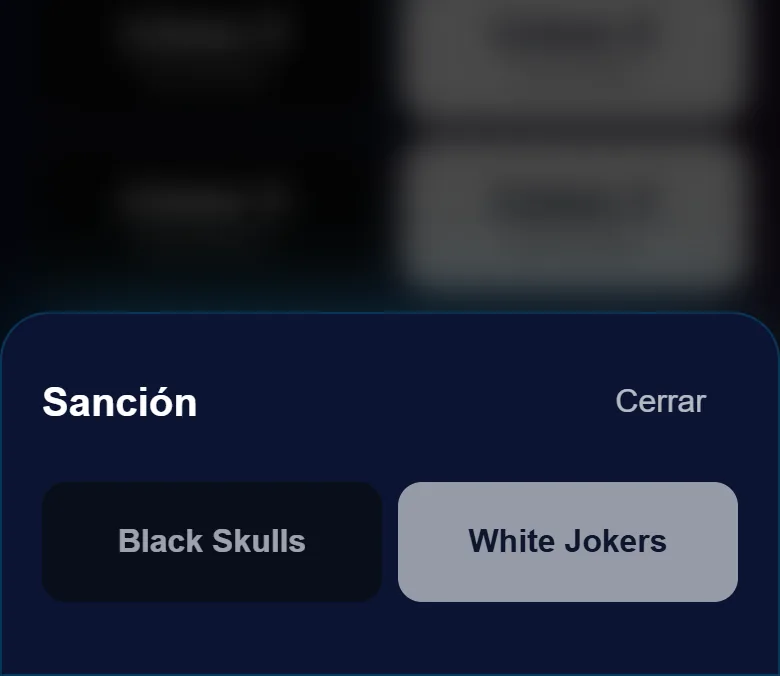
- Pulsa Sanción.
- Elige el equipo y después el jugador.
- Elige los minutos: 2 min, 5 min, 10 min, o escribe otra cantidad en Otros minutos y pulsa Aceptar.
La sanción aparece en la lista de eventos y en las estadísticas como minutos de sanción del jugador.
Si te equivocas
Deshacer
Pulsa Deshacer último. Aparece «¿Deshacer el último evento?» con la jugada a la vista. Si es la que quieres borrar, pulsa Deshacer: desaparece y el marcador baja si era un gol.
Solo se puede deshacer la última jugada. Si el error está más atrás, deja el partido como está y avisa al superadmin: puede corregir cualquier jugada al terminar.
Paso 8 · Periodos y porteros
El orden del partido
- 1º periodo. Apunta goles y sanciones.
- Al acabar, pulsa Empezar 2º periodo y confirma.
- A mitad del 2º periodo, pulsa Cambio de porteros. Es automático y de un solo toque: el portero que defendía al Negro pasa a defender al Blanco, y al revés. Por ejemplo, JC con el Negro y Dani con el Blanco pasan a Dani con el Negro y JC con el Blanco.
- Al acabar el 2º periodo, pulsa Empezar 3er periodo y confirma.
- Al terminar, pulsa Finalizar partido y confirma.
Cada paso guarda la hora del servidor en ese momento: inicio del partido, inicio del 2º periodo, cambio de porteros, inicio del 3º y final. Cada gol y cada sanción guardan también su hora. Así, si hay dudas de en qué periodo cayó algo, las horas lo aclaran. Por eso conviene pulsar cada botón cuando toca.
Paso 9 · Terminar
Finalizar y revisar
Al finalizar el partido queda cerrado, entra en la clasificación y en las estadísticas y la ficha pública enseña al ganador.
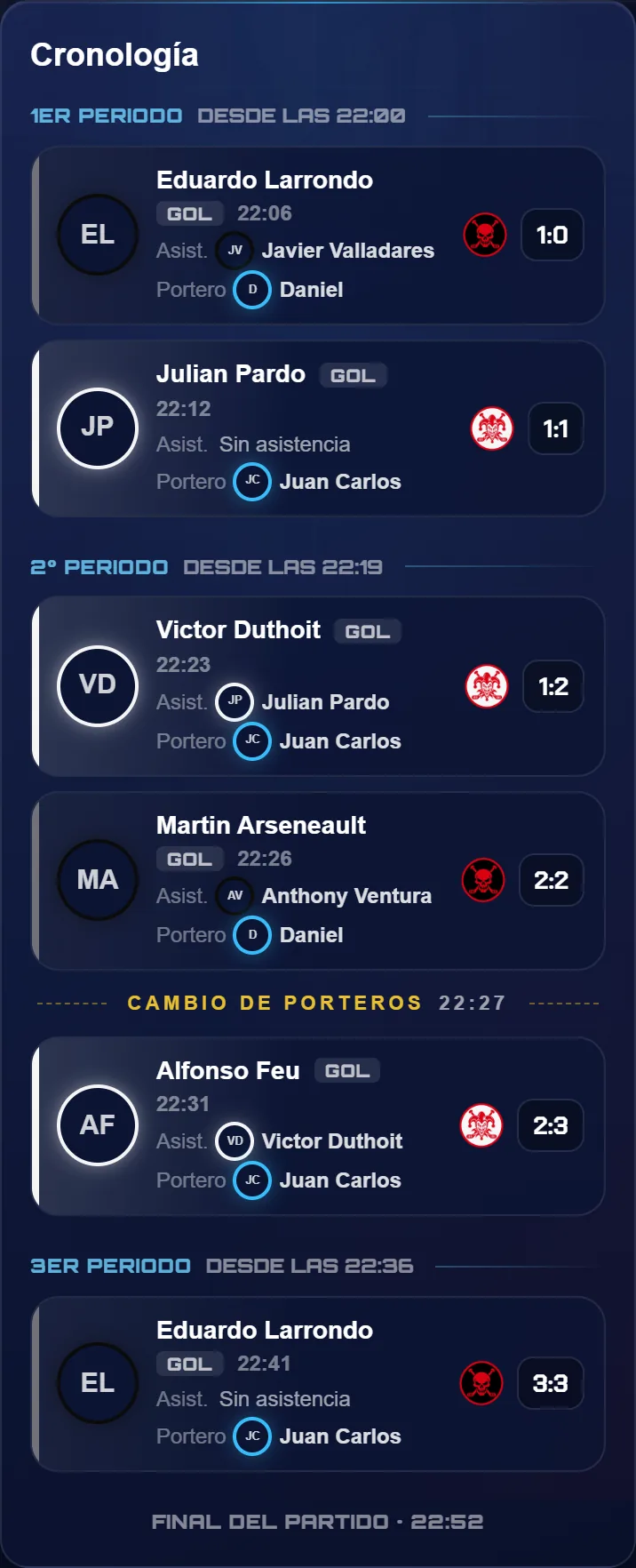
La mesa puede abrir el partido terminado y ver el resumen: la cronología en orden de juego, con goleador, asistente, portero y marcador tras cada gol, igual que en la ficha pública.
Solo superadmin
Corregir un partido ya jugado
Con una cuenta de superadmin, al abrir un partido terminado aparecen tres pestañas.
- Resumen: la cronología.
- Asistencia: el pase de lista, para marcar a quien no se apuntó.
- Eventos: apuntar o borrar goles y sanciones a posteriori. Se elige antes el momento en que ocurrió (1º periodo, 2º antes del cambio, 2º tras el cambio o 3º) para que el gol cuente para los porteros correctos.
Desde ahí también se pueden fijar los porteros de cada parte con Guardar porteros y reimputar goles y, si no hubo apuntes, poner un resultado a mano. Un gol con el portero elegido a mano no se reimputa.
Solo superadmin
Simular mesa
Para practicar sin ensuciar la liga. En la lista de partidos, al final, está el panel Simular mesa.
- Elige equipo local y visitante.
- Pulsa Empezar simulacro.
- Haz el pase de lista, empieza el partido y apunta goles como en uno real.
El simulacro no cuenta en la clasificación ni en las estadísticas, no sale en el directo y solo se ve dentro de la mesa. Arriba lleva un aviso ámbar de Modo simulacro. Empezar otro simulacro borra el anterior y Borrar simulacro lo quita del todo.
Si algo falla
Problemas habituales
Sale «Error al guardar» en rojo
Pulsa Ocultar y repite la acción. Si se repite, comprueba la conexión.
Me quedo sin cobertura en pista
Sigue apuntando: los cambios se aplican en pantalla al momento y se envían cuando vuelve la conexión. No cierres ni recargues la página hasta que vuelva y el marcador público se ponga al día.
No puedo iniciar sesión
Abre el enlace en Safari o Chrome, no desde dentro de WhatsApp. Si dice «Sin acceso a la Mesa», tu correo no está en la lista.
Ha jugado alguien que no está en la lista
Solo pueden marcar y asistir los jugadores presentes. Con el partido empezado, la lista solo la cambia el superadmin, desde la pestaña Asistencia. Por eso conviene dejar bien los suplentes y los invitados en el pase de lista.